


ここでも、特にWindowsについて語っていくものとする。
Windows OSは年々進化し続け、現在の最新バージョンはWindows11となっている。
昔のOSには無い機能が次々と生まれ、便利なシステムになったと言える。
しかしながら、便利になったからこそ、各々にとっては不要なデータや機能も増えてきていることも事実だ。
主には、
- アップデート適用前の古いOSデータ
- 不要なアップデートファイル
等が不要と思われるので、それらをきれいさっぱり駆逐し、パソコンをスマートにシェイクアップしよう(*’▽’)
というページである。
目次
1 古いOSデータ等の削除
OSのバージョンを更新したり、Windowsアップデートを適用したりすると、そのアップデートファイルや適用前の情報がドライブ内に残る。
特にWindows OSアップデートの際には、数GBにも上るデータがドライブを圧迫する。
『Windowsを前のバージョンに戻す』など考えていないのであれば、適用前データは削除したい。
また、セキュリティ等のアップデートファイルについても、ちりも積もればなんとやら、これも定期的にクリーンアップしなければ何GBにも容量がかさばることもざらだ。
これは特段デメリットもないので、定期的に削除しよう。
以下方法。
- Windowsアップデートファイル
- 古いOSデータ(存在すれば)
- インターネットの一時ファイル
- ごみ箱の中身
- Windowsエラー情報やWindows Defenderの重要度の低いファイル・・・etc
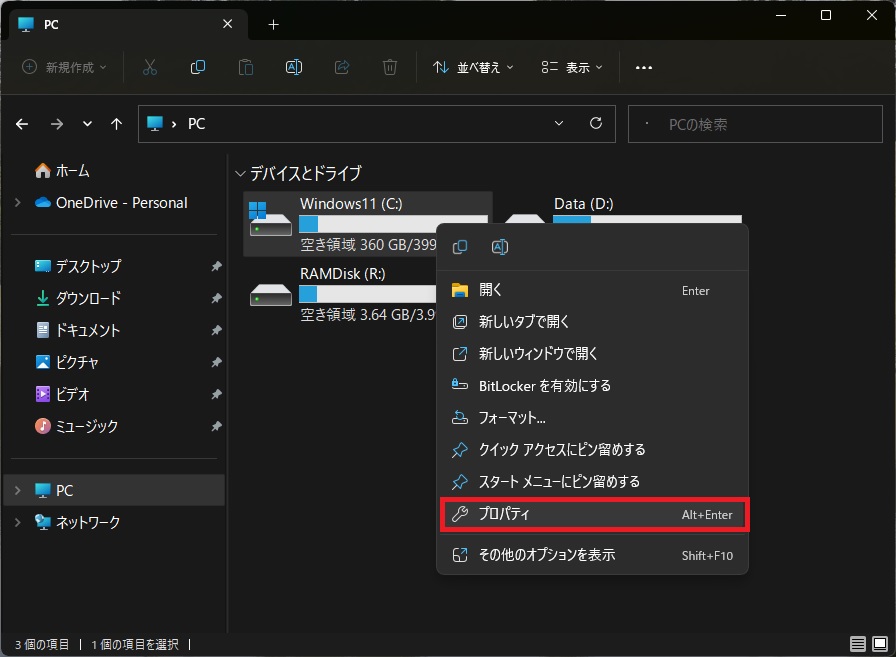
PCフォルダでCドライブを右クリック(システムドライブを選択しよう)
プロパティを選択。
↓
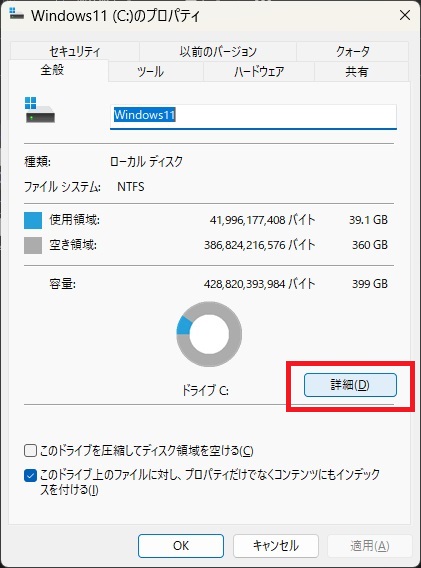
『詳細』をクリック
↓
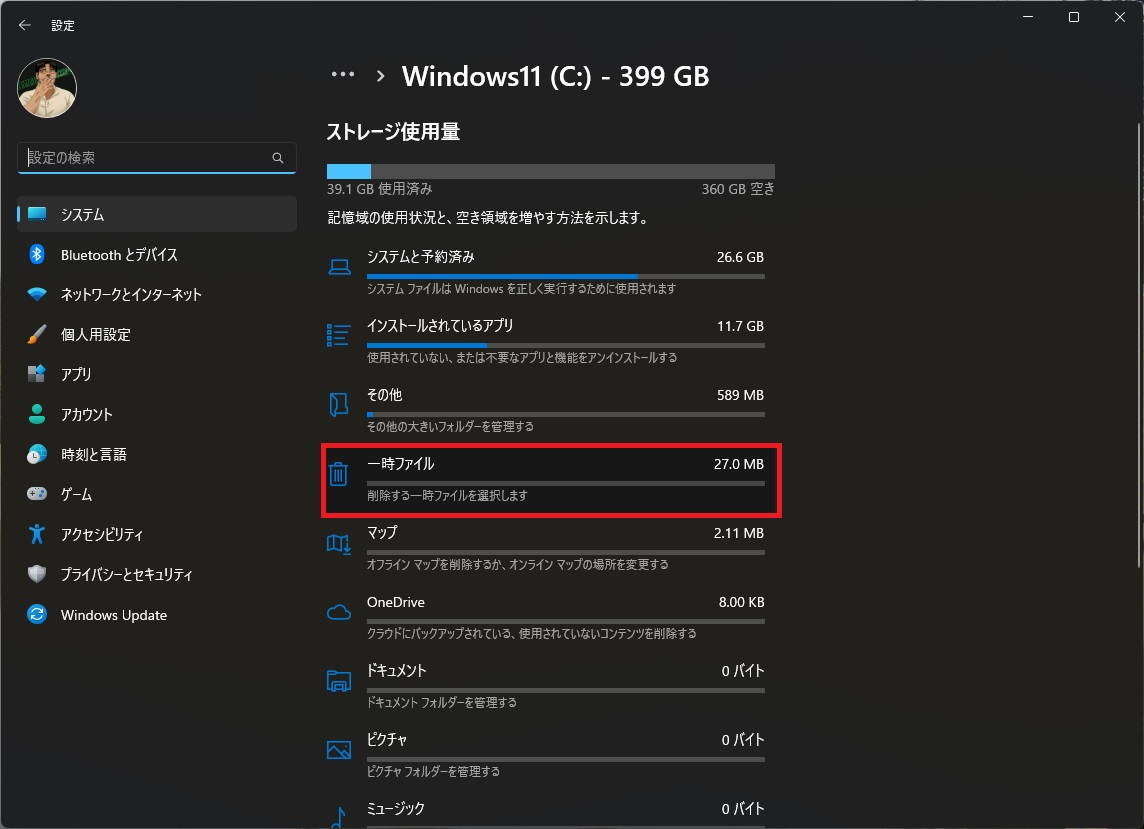
『一時ファイル』をクリック
↓
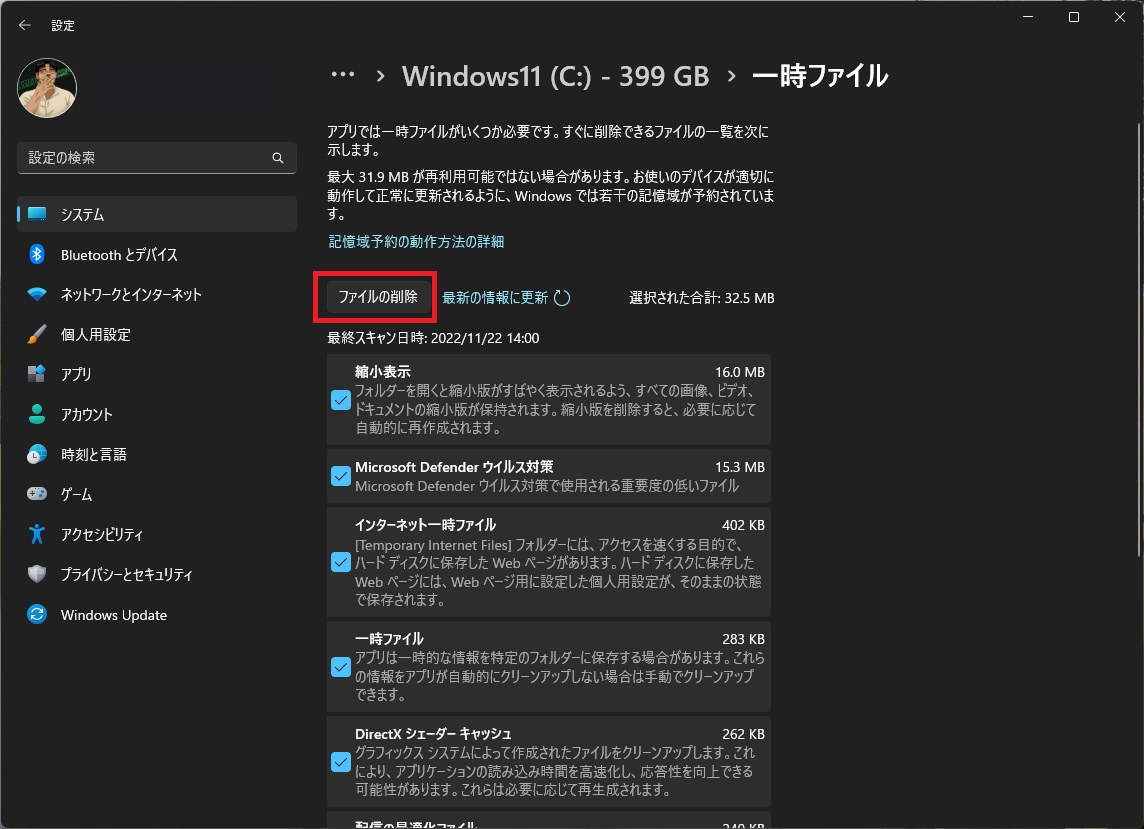
『ファイルの削除』をクリックして削除が実行される。
基本的に全てチェックを入れて削除してしまって良い。
ついでに『システムの復元』の古い情報を削除しても良いかもしれない。
(極論、システム復元を無効にしても良いかも)
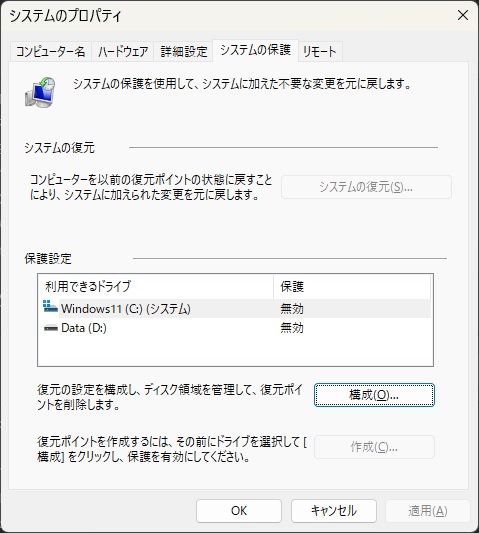
↓でも述べているが、持論は、復元よりも再インストールの方が本当に一番確実ですっきりする。

2 ハイバネーション(hiberfil.sys)の削除
Windows で『休止状態』を使用していると、「hiberfil.sys」という隠しファイルが出来上がっており、環境(特にメモリ搭載容量)にもよるだろうが、このファイルの容量が7GBくらいを占有したりする。
休止状態に移行する際、メモリのデータを一時保存するファイルがこの「hiberfil.sys」だ。
SSD を使用している、もしくは非常に高速・高性能となった Windows10 を使用しているのであれば、「休止状態」は最早不要だろう。
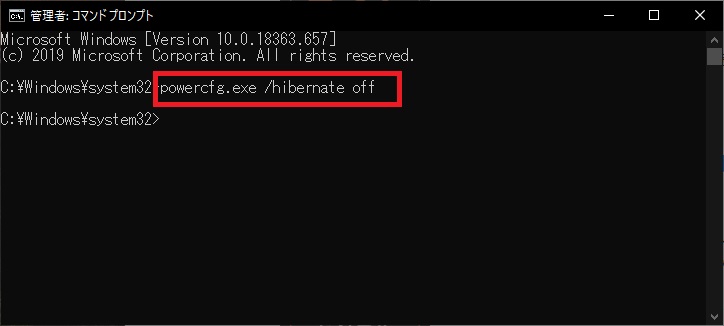
コマンドプロンプトを管理者権限で開き、
powercfg.exe /hibernate off
と入力することで休止状態がオフになり、「hiberfil.sys」も削除される。
3 Windows機能の無効化
Windowsには様々なサービスやソフトウェアが盛り込まれている。
これらは『アプリケーションの追加と削除』で管理できるものもあれば、『コンピュータの管理』から開く『サービス』を無効にするという管理方法もある。
その他にもいろいろある訳だが、これがその一つ。
Windows XPの頃から存在する項目だが、『Windowsの機能の有効化または無効化』という管理画面から不要なサービスやソフトウェアを無効化できる。
Internet Explorer11やWindows Media Player等の削除などはここで行える。
必要ない項目を無効化することで、OSから対象が表示されなくなり、非常にすっきりするし、PCの負担も減るのではないか(希望的観測)
しかし、ここには無効化すべきでない項目も存在するので、少し慎重に作業すべきだ。
(1)Windowsの機能 画面表示方法
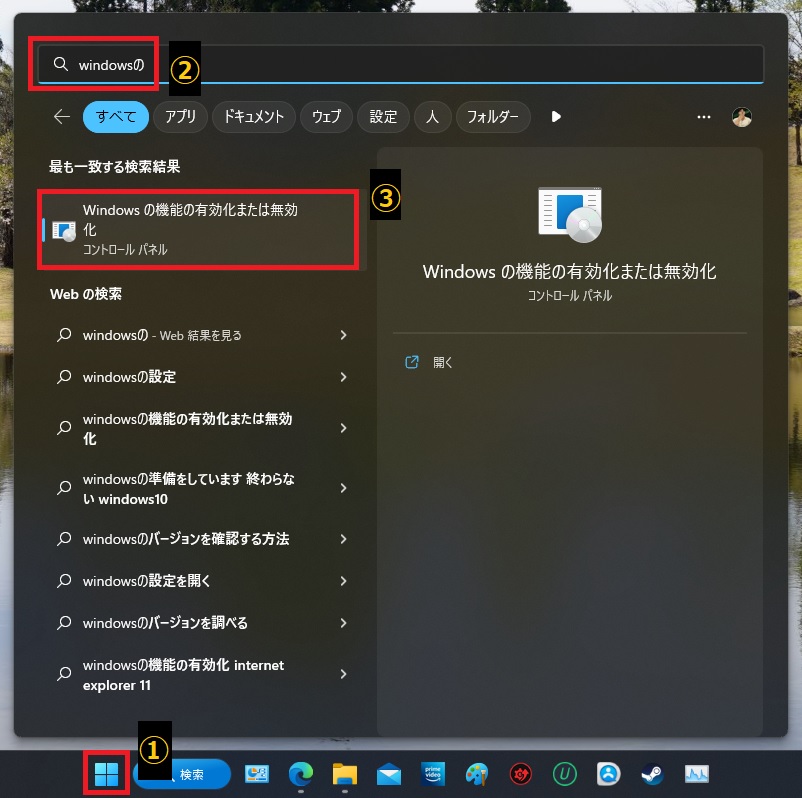
Windowsマークをクリック、
検索フォームに『windowsの』まで入力
候補の『Windowsの機能の有効化または無効化』を選択
↓
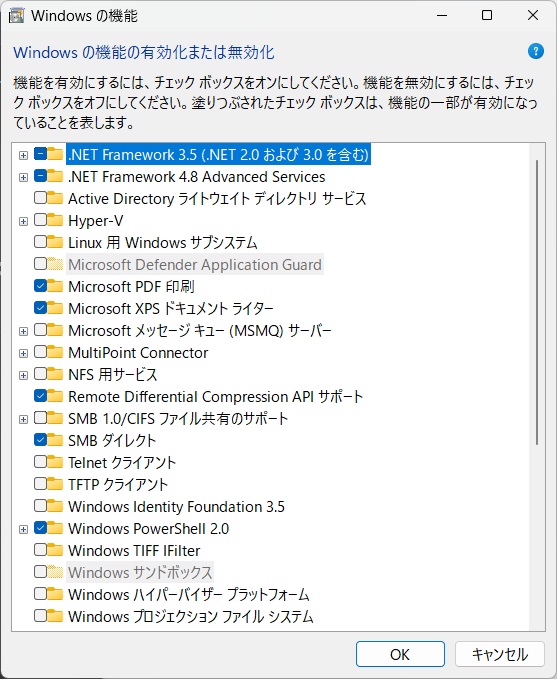
左側のチェックボックスのチェックを外して無効化できる
(2)無効化すべきでない項目
・上部にある.NET系の機能
プログラムのインストールや動作に関わる。
古い.NETも古いソフトウェアのインストール等で必要になるので、基本的に変更はしない。
・Windows PowerShell
コマンドプロンプトの後継、上位互換
コマンドプロンプトでできないこともこれならできる、ということも。そのままに。
・その他、特に使用している機能
開発者などが使用するPCはいじらないほうが良い。
→ 基本的にこれら以外は無効化しても一般ユーザは問題ない
4 まとめ
これらを実施するだけで全然状況が変わる。
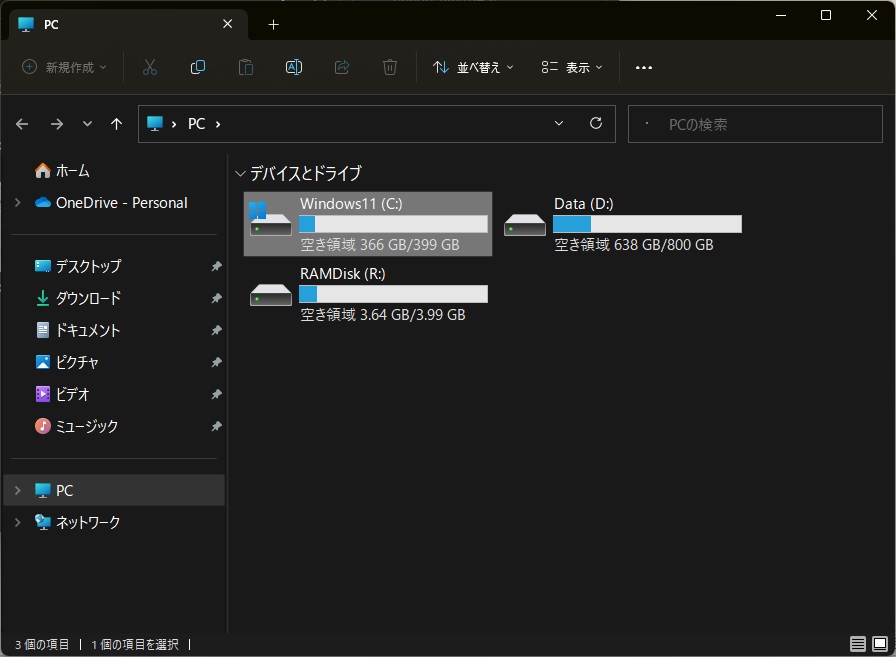
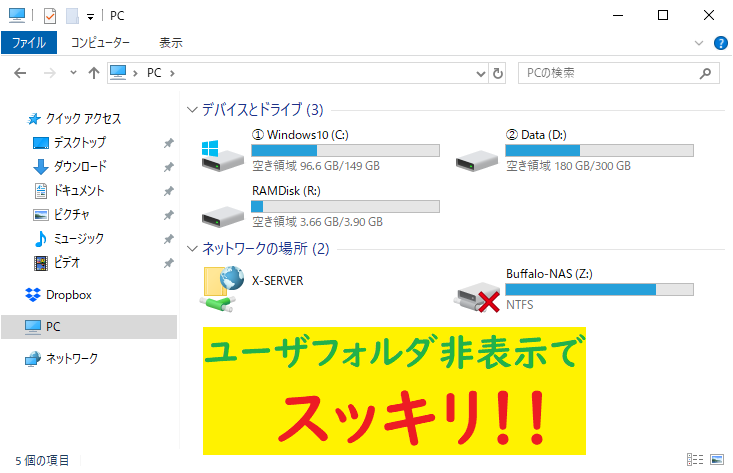
写真を見てもらうと分かるが、当方の環境ではOffice等ソフトウェアを多数Cドライブにインストールしているのにも関わらず、30GBほどしか使用していない状況である。
ひと昔前と違い、ドライブの容量は格段に増え、ドライブの空き容量の問題でOSが遅くなる、といったトラブルは少なくなったかもしれない。
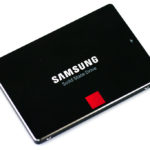
しかし、高速で単価の高いSSDを効率よく使用したいのならば、不要なものは全て取っ払い、スマートにパソコンを使いこなしていきたいところではなかろうか。
お掃除はお部屋もパソコン内も大事ですよ(*´ω`*)